
Условия показа полей
Необязательный пункт договора: поле появляется только при нужном ответе, а скрытое исчезает из готового документа.
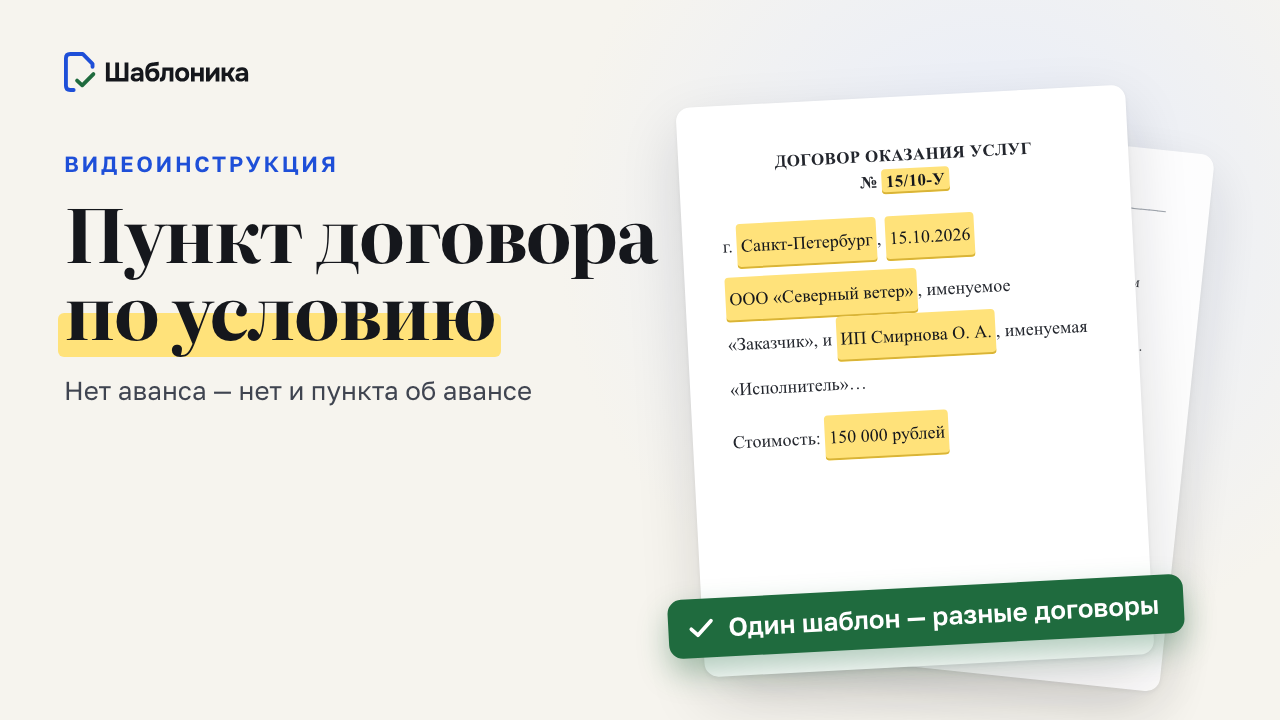
Условие показа решает, задавать ли вопрос. «Аванс — есть или нет»: при «Нет» человек не увидит вопросов об авансе, а в готовом договоре не будет и самого пункта об авансе — ни текста, ни строки подчёркиваний.
Что происходит со скрытым полем
- В форме вопрос не задаётся. Если он обязательный, заполнять его всё равно не придётся.
- В договоре место поля исчезает. Это не «пустой ответ»: незаполненное видимое поле печатается прочерком, а скрытое не печатается никак.
- Абзац, от которого ничего не осталось, убирается целиком. Так работает необязательный пункт: если поле занимает весь абзац, при скрытии абзац пропадает, и пустой строки на его месте нет.
- Поле внутри фразы исчезает само, фраза остаётся: «Срок возврата аванса: .» Поэтому необязательный пункт размечайте полем на весь абзац.
- Предпросмотр на странице заполнения показывает то же, что окажется в скачанном договоре: абзац прячется сразу, как только вопрос скрыт, и возвращается вместе с уже введённым текстом.
Пример: пункт об авансе
Так сделано в ролике к этой статье.
- «Добавить вопрос-выбор» → назовите вопрос «Аванс», ответы «Есть» и «Нет», по умолчанию отметьте «Нет».
- Выделите пункт об авансе целиком, вместе с номером, → новое поле, тип «Многострочный текст», название «Условие об авансе». Текст пункта — в «По умолчанию».
- У поля «Условие об авансе» → «Условия показа» → «Добавить условие»: «Аванс» — «Равно» — «Есть» → «Сохранить».
- Откройте предпросмотр, режим «Форма и документ», и переключите «Аванс»: при «Нет» пункта в документе нет, при «Есть» он на месте.
Как поставить условие
- Откройте разметку документа и выберите поле в списке справа.
- Нажмите «Условия показа».
- В окне «Условия показа поля» нажмите «Добавить условие» и соберите строку: «Показывать, если» — вопрос — сравнение — значение.
- Нажмите «Сохранить». На кнопке появится число условий: «Условия показа — 1».
Вопрос, по которому решается показ, не обязан стоять в документе. Кнопка «Добавить вопрос-выбор» заводит вопрос «Один из списка» без места: в договор он ничего не подставляет, только развилку.
Сравнения
| Вопрос, на который смотрит условие | Что можно сравнить |
|---|---|
| Строка, список, выбор | равно, не равно |
| Число, сумма | равно, не равно, больше, меньше, больше или равно, меньше или равно |
| Дата | то же, дата в виде ДД.ММ.ГГГГ |
| Флажки | «равно» — пункт отмечен, «не равно» — не отмечен |
| Сторона договора | вид лица — «Юридическое лицо», «ИП», «Физическое лицо»: равно, не равно |
Условий у поля может быть несколько. Каждое следующее присоединяется словом «И» или «ИЛИ», и считаются они по порядку, слева направо: «А ИЛИ Б И В» — это «(А ИЛИ Б) И В».
Цепочки условий
Условие может смотреть на поле, которое само скрыто. Скрытое поле считается неотвеченным, что бы в нём ни ввели раньше. «Аванс — Нет» скрывает «Размер аванса», и тогда скрывается и «Срок возврата аванса», который показывается при размере больше нуля.
Советы
- Необязательный пункт — полем на весь абзац. Выделите пункт целиком, вместе с номером, и выберите тип «Многострочный текст». Текст пункта поставьте в «По умолчанию» в карточке поля: в форме он уже будет вписан и его можно поправить, а условие решит, попадёт ли пункт в договор.
- Нумерация. Номер, набранный руками («4.3.»), при скрытии пункта не пересчитывается — следующий пункт останется «4.4.». Ставьте необязательный пункт последним в разделе или пользуйтесь автонумерацией Word: она пересчитывается сама.
- Сторона договора. Условие по виду лица убирает то, чего у этого вида не бывает: у физического лица — печать и устав, у предпринимателя — оборот «в лице руководителя».
- Таблица. Скрытая таблица формы в договор не вставляется. Строки существующей таблицы документа остаются такими, как в загруженном файле.
- Правка текста. Если вы дописали в абзац свой текст, абзац уже не пустой и останется в договоре — без значения скрытого поля.
Текст ролика
В одном договоре аванс есть, в другом его нет. Делать два шаблона не нужно: пункт об авансе может появляться только тогда, когда он нужен. Для этого есть условия показа.
Сначала — вопрос, по которому всё решится. «Добавить вопрос-выбор» заводит вопрос без места в документе: в договор он ничего не подставляет. Называем его «Аванс», варианты — «Есть» и «Нет», по умолчанию — «Нет».
Теперь сам пункт. Выделяем его целиком, вместе с номером, и делаем полем — многострочный текст. Так при скрытии уйдёт весь абзац, а не только его кусок. Текст пункта ставим значением по умолчанию: поправить его можно будет прямо в форме.
Открываем «Условия показа». Добавляем условие: показывать, если «Аванс» равно «Есть». Сохраняем — на кнопке появилось число условий.
Так это видит заполняющий. Аванса нет — и в документе справа нет пункта об авансе: ни текста, ни подчёркиваний. Выбираем «Есть» — пункт на месте. Передумали — пропал. Скачанный договор будет таким же, как на экране.
Пара советов. Номера, набранные руками, при скрытии пункта не пересчитываются — поэтому необязательный пункт ставьте последним в разделе или пользуйтесь автонумерацией Word. Условий у поля может быть несколько, через «И» или «ИЛИ». А у стороны договора сравнивается вид лица: так у физического лица уходят печать и устав. Подробнее — в статье «Условия показа полей» в справке.