
Как сделать онлайн-форму из своего договора Word
Загрузите свой .docx, проверьте найденные поля и заполняйте договор через форму.
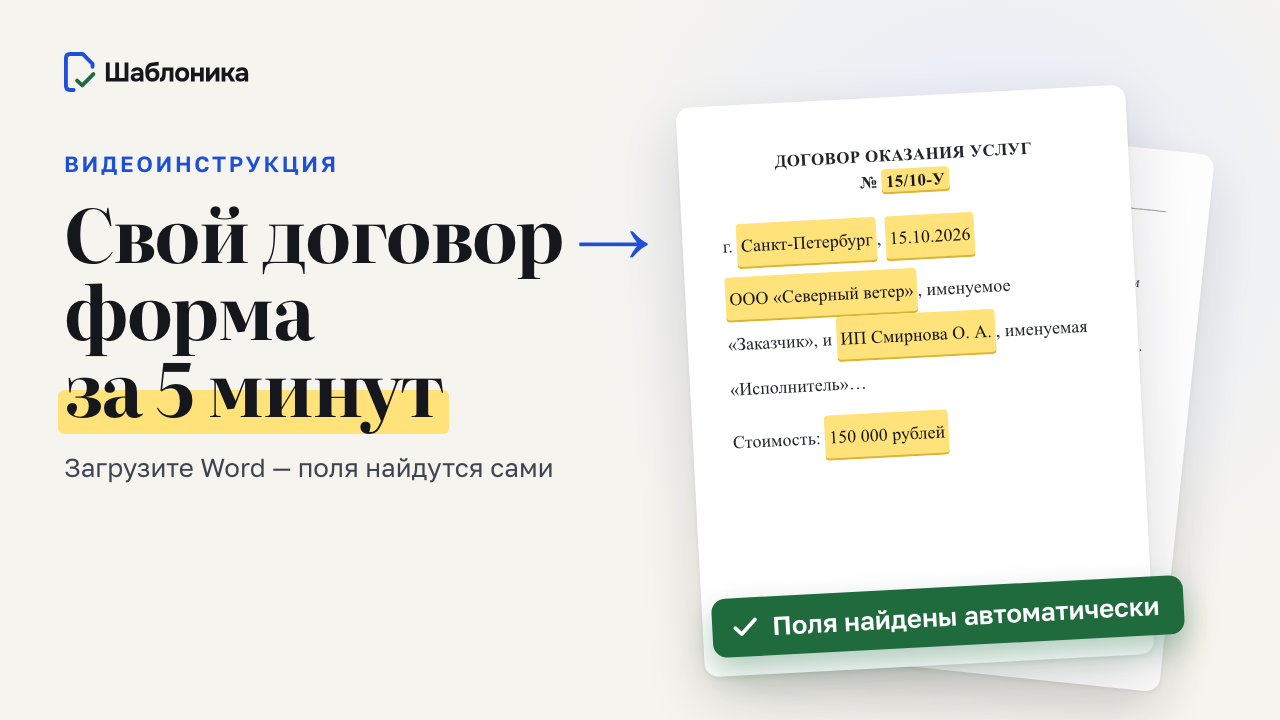
Нужного договора нет в каталоге или у вас свой шаблон, проверенный годами? Загрузите его в Шаблонику. Сервис сам найдёт в документе места, которые меняются от договора к договору, и сделает из них форму. Дальше вы отвечаете на вопросы, а договор собирается сам: с вашим оформлением, ФИО в нужном падеже и суммами прописью.
Что понадобится
- Документ Word (.docx). PDF, сканы и фотографии не подойдут: текст в них лежит картинкой, и найти в нём пустые места нельзя.
- Шаблон, а не подписанный договор. Загружайте текст с пустыми местами или прочерками, без чужих паспортов, адресов и реквизитов. Документ на автоматическую разметку не должен содержать персональных данных.
- Регистрация. Свои шаблоны живут в личном кабинете, в разделе «Мои шаблоны».
Автоматическая разметка работает для документов до 40 страниц. Более длинный документ тоже загрузится, но поля в нём придётся расставить вручную.
Шаг 1. Загрузите документ
Откройте «Мои шаблоны». В блоке «Загрузить свой договор» оставьте включённой галочку «Найти поля автоматически» и выберите файл. Загрузка начнётся сразу, как только вы выберете документ.
Шаг 2. Дождитесь разметки
Сервис читает договор и находит стороны, даты, суммы, адреса и реквизиты. Обычно это занимает пару минут. Страницу можно закрыть: когда всё будет готово, придёт письмо.
Шаг 3. Проверьте, что нашлось
Откроется экран «Проверьте, что нашлось». Слева сам договор, найденные места в нём подсвечены. Справа поля, уже разложенные по разделам. Щелчок по подсвеченному месту в документе раскрывает его поле.
Если сервис в чём-то не уверен, он помечает поле и объясняет, что его смущает. Начните с таких полей. У каждого поля можно поправить:
| Что | Зачем |
|---|---|
| Название | Так вопрос увидит тот, кто заполняет. Назовите его понятно: «Срок оказания услуг», а не «Поле 7». |
| Тип | Дата, сумма, текст, сторона договора и другие. От типа зависит, как ответ встанет в документ: сумма — цифрами и прописью, дата — в нужном формате. |
| Пояснение | Короткая подсказка под вопросом. |
Лишнее поле можно удалить. Нажмите «Готово», чтобы закрыть поле.
Одно поле — несколько мест
Обратите внимание на стороны. Заказчик — это одно поле, хотя в договоре он стоит во многих местах: в преамбуле, в «в лице», в реквизитах и подписях. Наименование, ИНН и банк вводят один раз, и всё встаёт по местам само.
Если нужно перенести место, разбить поле на части или показывать его только при каком-то условии, нажмите «Разметить вручную»: это делается в редакторе разметки.
Шаг 4. Заполните договор
Всё в порядке — нажмите «Сохранить и заполнить». Откроется форма, а рядом сам договор. Каждый ответ сразу встаёт в документ на свои места и в нужной форме: руководитель — в родительном падеже, сумма — цифрами и прописью.
Сторону договора можно ввести как организацию, ИП или физическое лицо. Реквизиты организации подтягиваются по ИНН.
Шаг 5. Скачайте
Заполненный договор сохраняется в «Моих документах»: к нему можно вернуться, поправить и скачать заново. Скачать его можно в Word или PDF: оформление останется вашим, договор готов к подписи. Договор можно и подписать онлайн, не распечатывая.
Шаблон остаётся в «Моих шаблонах», и заполнять его можно сколько угодно раз.
Что может пойти не так
Поля не нашлись. Сервис сообщит, что найти поля автоматически не удалось. Чаще всего причина в этом:
- текст в документе лежит картинкой — так бывает у сканов и фотографий;
- файл защищён от изменений или содержит только таблицу без текста;
- это бланк без заполненных примеров, и прочерки в нём слишком короткие.
Неудачная попытка не засчитывается. Документ при этом сохранён: можно нажать «Попробовать ещё раз», загрузить другой файл или разметить договор вручную.
Нашлось лишнее или что-то пропущено. Удалите лишнее поле на экране проверки, а пропущенное место выделите в редакторе разметки («Разметить вручную»).
«Документ больше 10 МБ». Чаще всего файл тяжёлый из-за картинок, например скана печати. Уберите их или сожмите в Word и загрузите снова.
Договор поменялся. Размечать заново не нужно: замените файл, и поля перенесутся на новую редакцию. Что не нашлось, сервис покажет.
Сколько стоит
Загружать свои шаблоны и размечать их вручную — бесплатно. Автоматическая разметка и скачивание — с баланса, который пополняют тарифы и пакеты. Новой учётной записи даются пробные разметка и скачивания. Подробнее — на странице «Цены».
Текст ролика
Нужного договора нет в каталоге? Или у вас свой шаблон, проверенный годами? Загрузите его в Шаблонику. Через пару минут он станет формой, которая сама заполняет договор: вы отвечаете на вопросы, а договор собирается.
Свои договоры живут в разделе «Мои шаблоны». Здесь же их загружают. Галочка «Найти поля автоматически» включена: сервис сам найдёт в тексте места, которые меняются от договора к договору. Ниже видно, сколько автоматических разметок осталось на сегодня.
Подойдёт обычный документ Word, до двух мегабайт. PDF и сканы не подойдут: в них текст лежит картинкой. И загружайте шаблон, а не подписанный договор: только текст с пустыми местами, без чужих паспортов и реквизитов.
Пока идёт разметка, сервис читает договор и находит стороны, даты, суммы, адреса и реквизиты. Обычно это занимает пару минут. Страницу можно закрыть: когда всё будет готово, придёт письмо.
Теперь проверим, что нашлось. Слева сам договор, найденные места подсвечены. Справа поля, уже разложенные по разделам. Если сервис в чём-то не уверен, он помечает поле словом «проверьте» и объясняет, что смущает. Откроем поле услуг. Название — так вопрос увидит тот, кто заполняет: назовём его понятнее. Тип — дата, сумма, текст, сторона договора: от него зависит, как ответ встанет в документ. Пояснение — короткая подсказка под вопросом. Нажимаем «Готово».
Посмотрите на заказчика. Это одно поле, а в договоре оно стоит в девяти местах: в преамбуле, в «в лице», в реквизитах. Заказчика вводят один раз: наименование, ИНН, банк, — и всё встаёт по местам само. Ручная разметка — тема отдельного ролика, ссылка в описании.
Всё в порядке — жмём «Сохранить и заполнить». Перед нами форма и сам договор. Номер, город, дата. Заказчик — организация: наименование, руководитель, реквизиты. Исполнитель — предприниматель, выбираем «ИП». Каждый ответ сразу встаёт в документ на свои места и в нужной форме: руководитель в родительном падеже, сумма цифрами и прописью.
Заполненный договор сохраняется в «Мои документы»: к нему можно вернуться и поправить. Скачиваем. Это обычный файл Word с вашим оформлением, готовый к подписи.
Шаблон остаётся в «Моих шаблонах», и заполнять его можно сколько угодно раз. В следующих роликах — ручная разметка, условия показа полей и как отправить форму клиенту ссылкой. Загрузите свой договор на shablonika.ru.