
Как поправить текст договора: изменить, удалить или добавить пункт
Меняем формулировку, удаляем и добавляем пункты прямо в заполненном договоре — шаблон остаётся прежним.
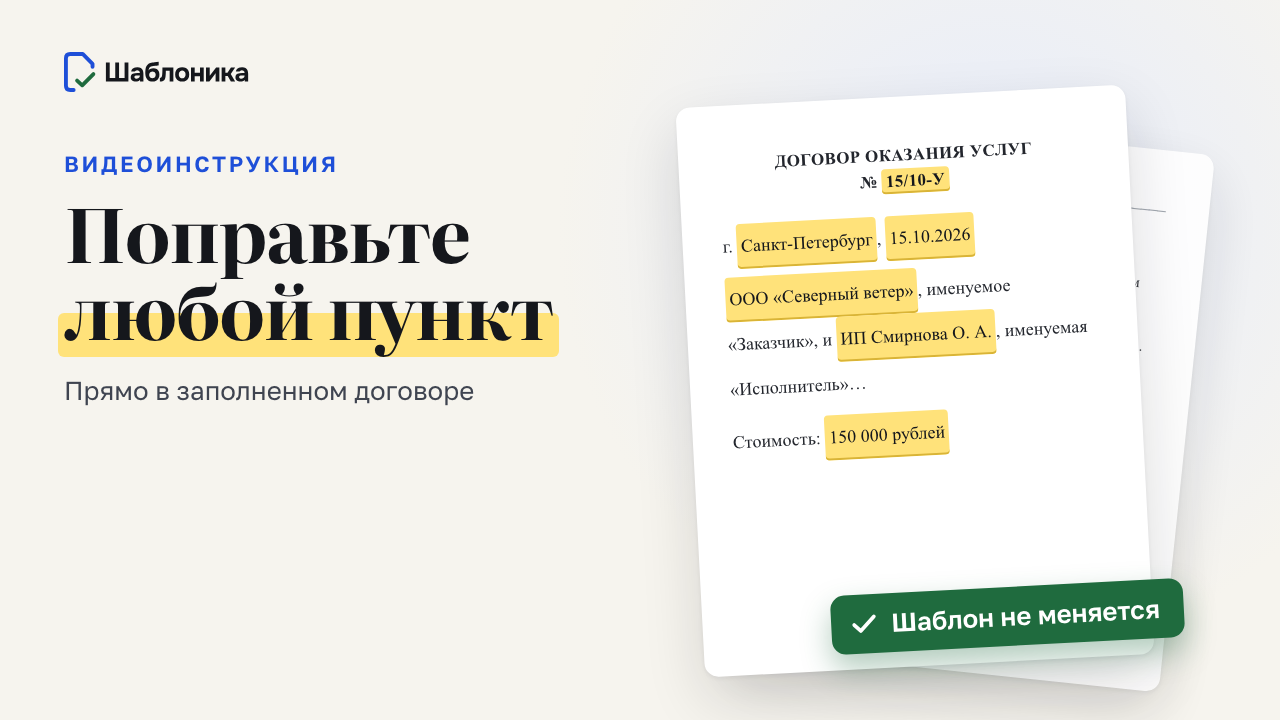
Шаблон подошёл почти полностью, но один пункт нужен в своей редакции? Шаблон править не нужно: текст поправляется прямо в этом договоре, на странице заполнения.
Как включить
На странице заполнения переключитесь на «Править текст». Текст договора станет редактируемым, а справа появится панель «Мои правки».
Изменить формулировку
Выделите слова в пункте и напечатайте свои — как в обычном текстовом редакторе. Правка сохраняется, когда вы уходите из абзаца.
Поля формы в тексте заблокированы: их значения задаёт форма. Чтобы поменять, например, сумму или дату, вернитесь к форме и поправьте ответ.
Удалить пункт
Наведите на абзац и нажмите кнопку удаления слева от него. Пункт зачёркивается и в готовый договор не попадёт.
Добавить пункт
Наведите на абзац, после которого нужен новый пункт, нажмите «+» и напишите текст.
Номера пунктов, набранные руками, сами не пересчитываются. Удалили пункт 2.3 — поправьте номер следующего или дайте новому пункту освободившийся номер.
Мои правки
Все изменения собраны справа, в «Моих правках»: что было и что стало. Любую правку можно отменить.
Что важно знать
- Правки относятся только к этому договору. Шаблон не меняется: следующий договор по нему начнётся с исходного текста.
- Правки хранятся вместе с договором в «Моих документах»: вернувшись к нему, вы увидите их на месте.
Скачать
Вернитесь к форме («Форма и документ») и нажмите «Скачать»: в Word договор будет уже с вашими правками.
Текст ролика
Шаблон подошёл почти полностью, но один пункт нужен в своей редакции? Не нужно править шаблон — поправим этот договор. На странице заполнения переключаемся на «Править текст».
Теперь текст договора меняется прямо на месте. Выделяем формулировку в пункте один-четыре и пишем свою. Поля формы в тексте заблокированы: их значения меняются в форме, а не здесь.
Лишний пункт удаляем кнопкой слева от абзаца — он зачёркивается. А свой пункт добавляем кнопкой «плюс» под нужным абзацем и пишем текст.
Все правки собраны справа, в «Моих правках»: что было и что стало. Любую можно отменить. Правки относятся только к этому договору — сам шаблон не меняется.
Возвращаемся к форме и скачиваем договор: в Word он уже с вашими правками.
Ещё в разделе «Начало работы»
- Как заполнить готовый договор из каталога и скачать в Word видео · 1 мин
- Как сделать онлайн-форму из своего договора Word видео · 3 мин